Manuel de l’utilisateur
Information sur la Récolte des Mollusques Étendue sur leur Latitude et Longitude
c-à-d IRMELL
L’information sur la récolte des mollusques, étendue, Latitude et Longitude (ci-après désigné par IRMELL) est une application qui permet le personnel du PCCSM à :
Voir les différentes données du PCCSM
Ajouter ou enlever des données dans la base de données
Signaler aux collègues du PCCSM d’une modification.
Ce manuel d’utilisateur détaillera les différents aspects de l’IRMELL et comment ils fonctionnent. Veuillez naviguer aux chapitre qui vous intéresse!
Table des matières
7. Module 4 : Initier Abrogation
8. Module 5 : Appuyer Abrogation
9. Module 6 : Compléter Abrogation
10. Module 7 : Mesure de conservation
11. Module 8 : Modifier mesure de conservation
1. Concept et accès
L’IRMELL est une application qui comprend :
· Une série de couches de données,
· Des programmes qui configure l’application sur le serveur du MPO
· Des documents qui génère la base cartographique
· Deux sites web destiné au personnel du PCCSM
· Deux sites web pour le public
· Une séries de modules pour interagir avec la carte
1.1 Environnement de Production
L’environnement de production peux être accéder en suivant les liens suivants :
|
Site Interne |
|
|
Site Public |
https://www.dfo-mpo.gc.ca/shellfish-mollusques/cssp-map-eng.htm https://www.dfo-mpo.gc.ca/shellfish-mollusques/cssp-map-fra.htm |
L’IRMELL est conçu pour être utilisé par un ordinateur, utilisant un navigateur MS Edge ou Google Chrome. Présentement il n’y a pas de support pour l’utilisation mobile ou par tablette.
1.2 Environnement Test
L’IRMELL a aussi un environnement de test. Vous pouvez l’accéder en suivant un des liens dans cette section, et en utilisant le nom d’utilisateur et mot de passe associé. Cet environnement est conçu pour tester le logiciel, vous pourriez effectuer toutes les tâches, sans peur de modifier la carte en mode production. Veuillez noter que l’environnement test est conçu pour être instable. Attendez vous à des interruptions de service, des déconnections, ou des difficultés de télécharger des aspects du site.
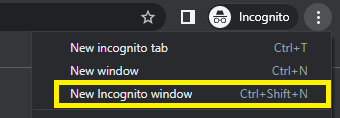
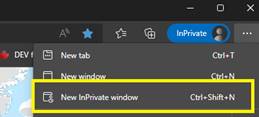
N.B. Les utilisateurs doivent utiliser le mode incognito de votre navigateur pour accéder l’environnement test. Si non, vous risquez télécharger la carte production par accident!
|
TEST interne EN |
https://egist.dfo-mpo.gc.ca/vertigisstudio/web/?app=665f901398374b9ba4a551f08b3263fd&locale=en |
|
TEST interne FR |
https://egist.dfo-mpo.gc.ca/vertigisstudio/web/?app=f83a870f09464b50bbf01f6da378f158&locale=fr-CA |
|
TEST public EN |
https://egist.dfo-mpo.gc.ca/vertigisstudio/web/?app=84572c5703a24d0cbe062d2d7ba126d7&locale=en |
|
TEST public FR |
https://egist.dfo-mpo.gc.ca/vertigisstudio/web/?app=d29ff20b8e6d4421815174fc2fbb0e07&locale=fr-CA |
|
Accès niveau 1 – clé GC |
|
|
Nom de la clé |
Vous allez devoir créer votre propre clé GC pour l’environnement TEST. Vous pouvez bâtir une identique à celle que vous utilisez dans le mode Live. |
|
Mot de passe |
Configurez votre propre mot de passe |
|
Accès niveau 2 – Portail GIS du MPO |
|
|
Nom du compte |
TESTECCC TESTCFIA TESTPacific TESTQuebec TESTGulf TESTMaritimes TESTNFLD |
|
Mot de passe |
Contactez un administrateur pour le mot de passe |
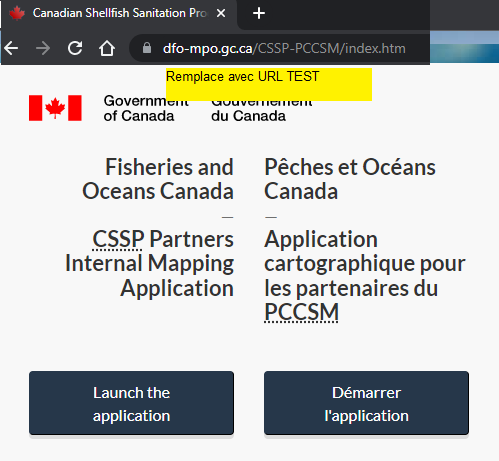
N.B. Si vous vous déconnectez du mode test et que vous voyez cet écran :
 ,
,
Vous devez redémarrer le mode test à partir de l’URL test, ou tout fermer et recommencer. Navigant vers l’IRMELL utilisant les boutons ici lancera le mode production.
1.3 Lancer le site web interne
Accès niveau 1 : Vue des données
1. Inscrivez l’URL (mode production ou test)
2. Continuez vers la clé GC.
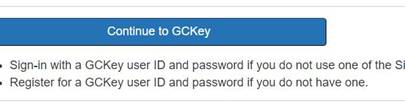
3. Inscrivez le nom de la clé et son mot de passe
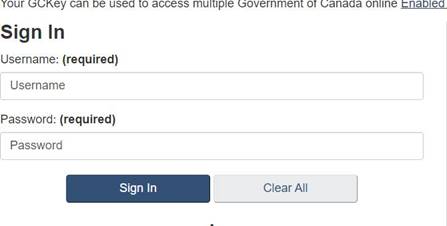
4. Répondez à la question de sécurité qui apparaît
5. Le site de l’IRMELL apparaitra.
Accès niveau 2 (modification des données)
Après avoir complété l’accès niveau 1, un pop up apparaitra vous demandant d’utiliser les info pour l’accès niveau 2.
Inscrivez le nom d’utilisateur et mot de passe du niveau deux désiré.
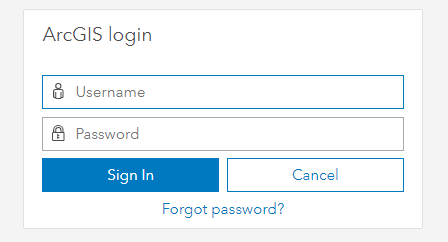
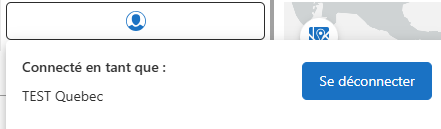
La site web sera relancé, et vous pourriez confirmer votre connexion en cliquant sur l’icône d’utilisateur.
2. Permissions
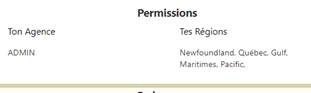
L’IRMELL utilise une série de permissions associés à chaque compte d’utilisateur pour modifier l’expérience du site.
Chaque compte de niveau deux est assigné une ‘agence’. Il y en a quatre :
· ADMIN
· CFIA - ACIA
· ECCC
· DFO - MPO
De plus, chaque compte est aussi assigné un group de régions. Il y en a cinq :
· Pacific - Pacifique
· Quebec - Québec
· Gulf - Golfe
· Maritimes
· Newfoundland – Terre-Neuve
Un utilisateur doit appartenir à une agence et une ou plusieurs régions.
2.1 Accès au modules
L’accès aux divers modules dépend de l’agence de l’utilisateur. Tous les utilisateurs peuvent voir les modules, mais en initiant une nouvelle session, si les permissions ne s’alignent pas, le module fermera.
|
Nom du module |
ACIA |
ECCC |
MPO |
|
C1: Soumettre |
X |
X |
X |
|
C2: Réviser |
|
|
X |
|
C3: Activer |
|
|
X |
|
C4: Initiatier Abrogation |
X |
X |
X |
|
C5: Appuyer Abrogation |
X |
X |
X |
|
C6: Compléter Abrogation |
|
|
X |
|
C7: Créer OM |
|
|
X |
|
C8: Effacer OM |
|
|
X |
2.2 Justification des codes
Cette section explique la justification convenu pour chaque code dans l’IRMELL
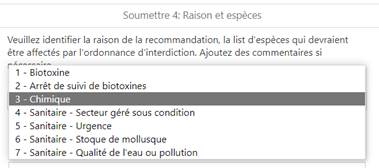
1. Biotoxin / Biotoxines
Fermeture suite à l’observation de hauts taux de biotoxines dans les mollusques
Fermeture long terme d’un secteur dans lequel un historique de toxicité est connu
Fermeture suite à un évènement élevé de biotoxines, ou une déviation d’échantillonnage (court terme, long terme, prévu ou imprévu) (Manuel du PCCSM 4.2.1) (Région du Pacifique)
Used by/utilisé par : CFIA / DFO
2. Cessation of Biotoxin monitoring / Arrêt de suivi des biotoxines
Fermeture court terme dû à un manque d'échantillonnage : fin de saison (secteurs d'aquaculture), impossibilité de cueillir de façon régulière (mauvaise température, indisponibilité des cueilleurs, etc.)
Used by/utilisé par : CFIA / DFO
3. Chemical / Chimique
Ce code est utilisé lorsque des contaminants de nature chimique sont déversés ou sont présent dans un secteur coquillier.
Used by/utilisé par : CFIA / ECCC / DFO
4. Sanitary (conditionally managed area / Pollution sanitaire (géré sous condition)
Les conditions de récolte de mollusques sains dans un secteur géré de manière conditionnelle ne sont pas remplies, comme par exemple :
• une usine de traitement ou un système de collecte des eaux usées a fait défaut ou a été contourné;
• un seuil de pluie a été dépassé;
• la qualité de l'eau s'est détériorée lors d'un changement de saison.
Used by/utilisé par : ECCC/DFO
5. Sanitary (emergency) / Pollution sanitaire (urgence)
Une situation d'urgence englobe des conditions météorologiques inhabituelles, des déversements d'eaux usées.
· Phénomène météorologiques important (ex précipitation abondante).
· Déversement non planifié d’eaux usées municipales
· Maladie pathogénique
Used by/utilisé par : CFIA/ECCC/DFO
6. Sanitary (shellstock) / Pollution sanitaire (stock de mollusque)
Fermeture causée par une contamination microbiologique inacceptable de la chair des Mollusques (Manuel du PCCSM 6.3 et 6.4)
Used by/utilisé par : CFIA/ECCC/DFO
7. Sanitary (water quality or pollution source) / Pollution sanitaire (qualité de l’eau ou source de pollution)
La concentration en coliforme fécaux dans l’eau de mer dépasse les critères du PCCSM. Présence de sources bactériologiques de pollution.
Used by/utilisé par : ECCC/DFO
8. Conservation
Assigné à d’autre types de fermetures sur la carte IRMELL relatif à la conservation
Used by/utilisé par : DFO
2.3 Grille de permission des Abrogations
Les modules pour abroger une ordonnance se fient aussi aux permissions de l’utilisateur. Si l’ACIA initie l’abrogation, ECCC doit l’appuyer et vice versa (voir la grille ci-bas). Le MPO peu initier et appuyer toutes les ordonnances. Les modules pour abroger une ordonnance limite ce qui est visible d’après la combinaison de code raisonnement et la région de l’utilisateur. Si un utilisateur de l’ACIA ou d’ECCC essaye d’appuyer l’abrogation d’une ordonnance qui fut déjà initié par un autre utilisateur de la même agence, un message d’erreur apparaitra.
|
# |
Raison |
ACIA initie |
ECCC initie |
ACIA doit appuyer |
ECCC doit appuyer |
|
1 |
Biotoxines |
Oui |
|
|
|
|
2 |
Arrêt de suivi de biotoxines |
oui |
|
|
|
|
3 |
Chimique |
oui |
Oui |
Oui |
oui |
|
4 |
Sanitaire (géré sous condition) |
oui |
Oui |
Oui |
Oui |
|
5 |
Sanitaire (urgence) |
Oui |
Oui |
Oui |
Oui |
|
6 |
Sanitaire (stoque de mollusque) |
Oui |
|
|
Oui |
|
7 |
Sanitaire (qualité de l’eau / pollution) |
|
Oui |
oui |
|
|
8 |
Sanitaire et biotoxines |
Oui |
Oui |
oui |
Oui |
3. Interface interne
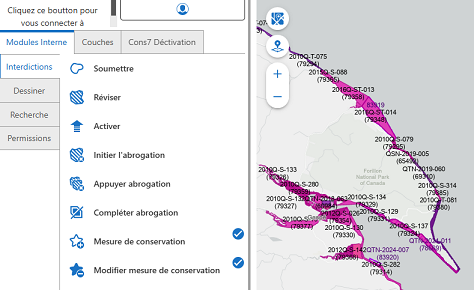
L’interface interne a plusieurs éléments qui vous permets
d’interagir avec la carte.
Le paneau à gauche inclus la section des modules avec les onglets suivant :
L’onglet interdictions qui inclus les 6 modules pour les ordonnances d’interdictions et les 2 modules pour les modules de conservations
L’onglet dessiner qui vous permets de dessiner sur la carte
L’onglet recherche qui inclus les 5 modules de recherche
L’onglet permissions qui vous permet de demander l’accès au module
Et la section des couches qui montre les couches qui sont présente sur la carte.
4. Module 1: Soumission
Ce module vous permets de soumettre une recommandation pour une nouvelle ordonnance d’interdiction.
|
Étape |
Description |
||||
|
0. Initialisation |
Choisis le boutton ‘soumettre’ dans l’onglet ‘ordonnances d’interdiction’
|
||||
|
|
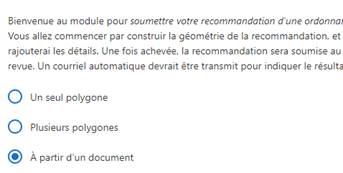
Ce menu introduit le module et explique ce qu’il fait. Il y a trois options, soit créer une soumission à un seul polygone, une soumission à plusieurs polygone, ou téléverser un polygone.
Choisissez l’option désiré. |
||||
|
2. Soumission à un seul polygone |
|||||
|
2.1 Utilisant une zone de gestion |
|
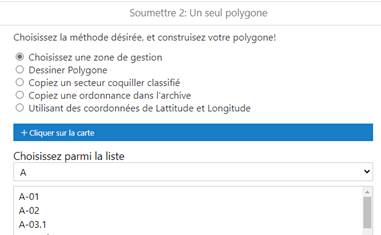
Dans ce menu vous avez cinq méthodes de capture géométrique. Changer l’option choisi modifiera ce qui est visible dans le menu.
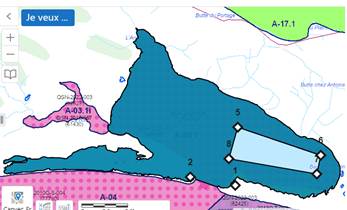
Pour la méthode zone de gestion vous pouvez cliquer sur la carte. Clique le bouton bleu, et ensuite apposer un jeton sur la carte. Si un polygone valide existe, une image temporaire sera ajouté et une description sera ajouté au menu.
Vous pouvez aussi choisir d’une liste. Cliquez sur l’onglet pour montrer toutes les zones. Après avoir choisi une zone, la liste de secteurs apparaîtra. En cliquant sur un secteur particulier, la carte se déplacera pour encadrer le secteur, et une image temporaire sera ajouté à la carte. Une description sera aussi ajouté au menu.
|
|||
|
2.2 Dessiner un polygone |
|
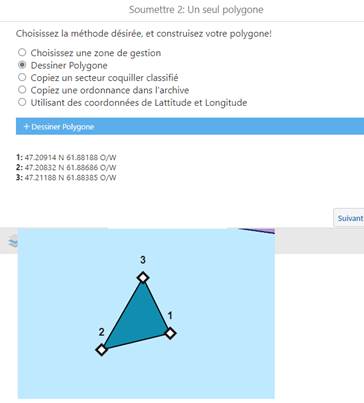
Option dessiner un polygone.
Cliquer sur le bouton bleu et cliquer sur la carte pour ajouter un sommet au polygone. Une fois fini, l’image du polygone sera reproduit et les coordonnées des sommets seront ajouté à l’interface.
|
|||
|
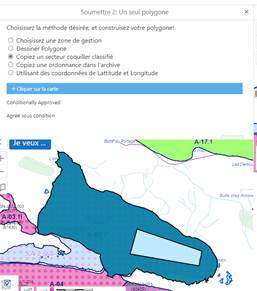
2.3 Dessiner utilisant un polygone de la couche des secteurs coquilliers classifiés d’ECCC. |
|
Pour la méthode secteur coquilliers vous pouvez cliquer sur la carte. Clique le bouton bleu, et ensuite apposer un jeton sur la carte. Si un polygone valide existe, une image temporaire sera ajouté et une description sera ajouté au menu.
Vous pouvez sélectionner d’autre polygones de classification et les combiner à la première. |
|||
|
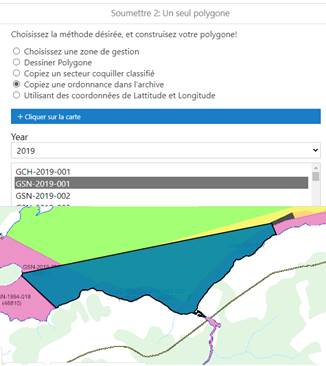
2.4 Dessiner à partir d’une ordonnance dans l’archive |
|
Choisir cette option vous permets de reproduire une ordonnance d’interdiction.
Vous pouvez cliquer sur la carte, ou choisir parmi une liste.
Clique le bouton bleu, et ensuite apposer un jeton sur la carte. Si un polygone valide existe, une image temporaire sera ajouté et une description sera ajouté au menu.
Alternativement vous pouvez choisir l’année que l’ordonnance a été émise. La liste d’ordonnance de cette année apparaitra. Cliquant sur le nom le reproduira sur la carte et affichera des donnés dans le menu. |
|||
|
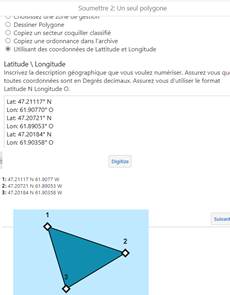
2.5 Dessiner utilisant des coordonnées |
|
Choisir cette option fera apparaitre une grande boite avec un bouton ‘digitiser’.
Inscriver les coordonnées dans la boite et cliquer le bouton pour faire apparaitre une polygone sur la carte, et les détails des coordonnées dans le menu.
Les coordonnées doivent être écrites en degrés décimaux, latitude suivi par longitude. Un N pour dénoter ‘Nord’, et un O ou W pour dénoter ‘Ouest’.
La décimale doit être indiqué par un point et non par une virgule. |
|||
|
2.6 Alerte : Mauvaise région |
|
Si le centre du polygone n’est pas dans une de vos régions, cette alerte apparaitra. Il faudra réessayer. |
|||
|
3. Attributs |
|||||
|
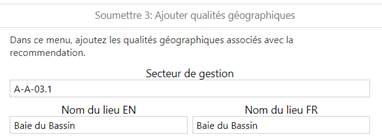
3.1 Zone de Gestion, nom de lieu |
|
Si la soumission a été conçu utilisant un polygone de gestion ou à partir de l’archive, ses données seront reproduites ici.
Inscrivez les détails nécessaires.
|
|||
|
3.2 Description géographique |
|
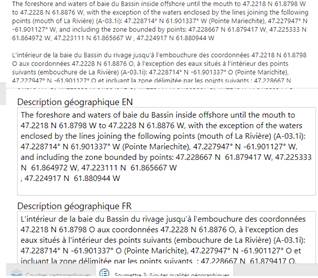
Si le polygone a déjà des détails sur la géométrie, ils seront reproduits dans la description anglaise et française.
Modifier les détails si nécessaire.
|
|||
|
Soumission à plusieurs polygones |
|||||
6. Dessiner une ordonnance à plusieurs polygones |
|
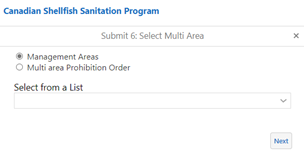
Si vous avez choisi l’option ‘dessiner plusieurs secteurs dans le menu 1’ vous verrez ce menu après. Deux options sont disponibles. Soit construire la soumission à partir des zones de gestion, ou à partir d’une ordonnance à plusieurs polygones déjà active. |
|||
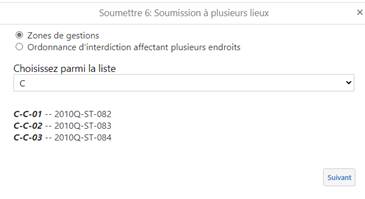
6.1 Choisir parmi des zones de gestion |
Choisir depuis la liste et cliquer suivant |
Choisir une zone créera une liste de tous les secteurs, avec une indication d’une ordonnance active ou non. |
|||
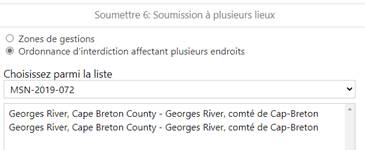
6.2 Choisir parmi des ordonnances à plusieurs polygones |
|
Choisir cette option créera une liste des ordonnance à plusieurs secteurs. Choisissez l’ordonnance desire. Dans la boîte en dessous, la liste des lieux sera visible. Cliquant un item déplacera la carte au secteur choisi. |
|||
7 Regrouper les polygones |
|
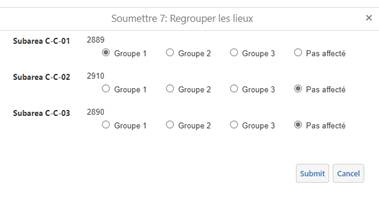
Vous devez maintenant regrouper les polygones en ‘groupes’ pour procéder. Chaque groupe aura sont propre code de justification et sa propre liste d’espèce. Pour ce faire, vous verrez un tableau où chaque rangé correspond à un secteur ou polygone. Par défaut l’option pas affecté est choisi. Pour chaque rangé, assigner le polygone à un groupe. Une fois achevez, le logiciel reproduira la géométrie de chaque polygone en trois couleurs. Une couleur par groupe. Par après vous irez à l’étape 3 pour modifier les attributs géographiques. |
|||
|
Téléverser |
|||||
8 |
|
Si vous choisissez l’option ‘téléverser un fichier’ dans le premier menu, le logiciel vous apportera à ce menu. |
|||
8.1 |
|
Dans ArcMap, ArcGIS Pro ou autre logiciel géospatial, créez un feature class avec un ou plusieurs polygones.
** N.B. assurez vous que le fichier ait des polygones dedans** |
|||
8.2 |
|
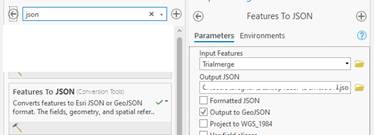
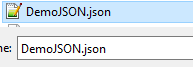
Exportez les polygones comme JSON ou GeoJSON |
|||
8.3 |
|
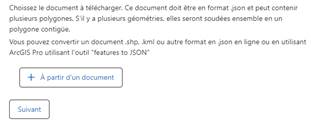
Téléverser ce document à l’IRMELL pour former la base de la géométrie pour la recommandation |
|||
8.4 |
|
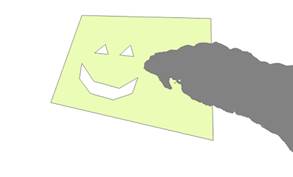
Le JSON sera converti en une géométrie pour l’IRMELL. Le logiciel combinera tous les polygones dans le document en un. |
|||
|
4. Espèces |
|||||
|
4.1 Courriel et nom |
|
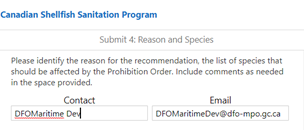
Ce menu vous permettra d’ajouter le code de justification associé à la soumission ainsi que de définir la liste d’espèces.
Le nom d’utilisateur et le courriel est reproduit ici basé sur le compte utilisé. |
|||
|
Masqué si l’étape 2 a été completé. Visible si l’étape 6 a été completé. |
|||||
|
4.3 Justification |
|
Une liste des codes de justification est visible dans l’onglet. Choisissez le code approprié. La liste dépends des permissions de l’utilisateur. Consulter la section ‘permissions’ pour plus de détails. |
|||
|
4.4 Espèces |
|
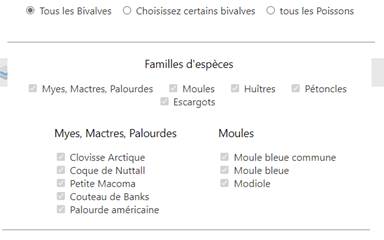
Vous pouvez maintenant définir la liste d’espèces affecté par la soumission. Coché chaque espèce qui devrait faire l’objet d’une interdiction.
Choisir l’option ‘tous les bivalves’ cochera toutes les espèces. Choisir l’option d’une des familles d’espèces (moules, huitres, etc.) cochera ou non les espèces dans cette catégorie.
|
|||
|
|
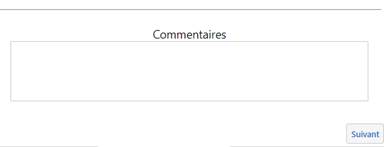
Inscrivez les commentaires détaillant pourquoi cette soumission est nécessaire. Chaque CIRM à son propre protocole de ce qui devrait être inscrit ici.
Votre nom et la date seront automatiquement ajouté à vos commentaires. |
||||
|
5. Summary |
|||||
|
|
Ce menu reproduira la saisie de donné effectué par l’utilisateur. S’il y a des erreurs, cliquer le boutton recommencer pour partir à zero et effacer tout le contenu dans la mémoire temporaire de l’application.
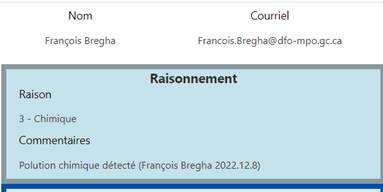
CE sous-menu décrit les données liée au raisonnement de la soumission. |
||||
|
5.2 Géométrie |
|
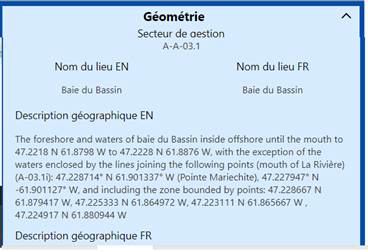
Ce sous-menu reproduits les détails associés à la géométrie. |
|||
|
5.3 espèces |
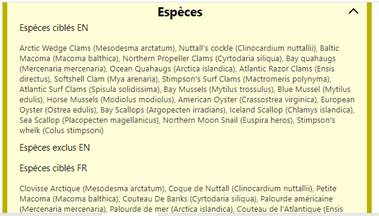
|
Ce sous-menu reproduits les détails associés aux espèces |
|||
|
5.4 Abrogation |
|
Ce sous-menu reproduits les détails associés à l’abrogation. |
|||
|
5.5 fin du menu |
|
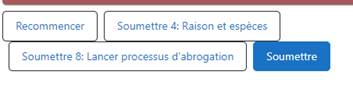
Si vous souhaitez identifier une ordonnance pour l’abrogation, choisissez soumettre 8 : lancer processus d’abrogation. Si vous souhaitez modifier le raisonnement ou la liste d’espèces, choisissez soumettre 4 : Raison et espèces. Si vous souhaitez recommencer le module, choisissez le bouton recommencer |
|||
|
9. Initier abrogation |
|
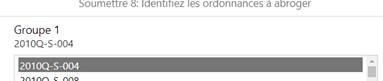
Si une ordonnance d’interdiction devrait être abrogé en conséquence de cette soumission, cliqué le boutton ‘abroger’. Ce menu apparaitra qui vous permettra de choisir l’ordonnance à abroger.
Cette sélection imitera le module Initier abrogation. |
|||
|
10. Séquence finale |
|||||
|
10.1 Modifier la base de données |
|
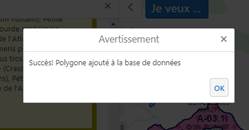
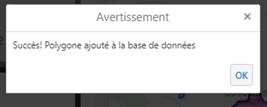
En cliquant le bouton ‘soumission’ à l’étape précédente, les données temporaires seront écrites dans la base de donné Une alerte indiquera que l’opération a été un succès. |
|||
|
10.2 Fin |
|
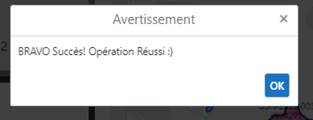
Par après, l’application traitera l’abrogation (s’il y en a un). Ensuite il construira la liste d’abonnés de la région et enverra un courriel indiquant que l’étape à été complété. La mémoire temporaire sera effacé, et la carte sera réinitialisé. Une fois toutes ces étapes fini, une alerte indiquera que la démarche a été accompli avec succès. |
|||

Scénario : séparer un secteur d’une ordonnance à plusieurs lieux
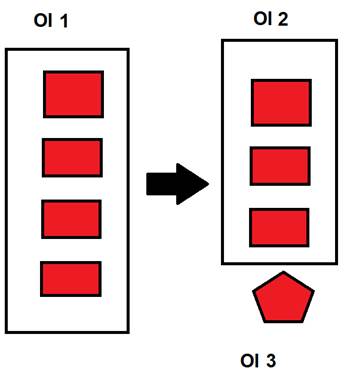
Imaginez que vous avez une ordonnance d’interdiction ayant
plusieurs lieux et que vous aviez l’objectif de modifier la géométrie d’un de
ces lieux.
L’objectif est d’émettre une ordonnance avec la nouvelle géométrie et une deuxième ordonnance avec tous les autres lieux.
Pour accomplir ceci :
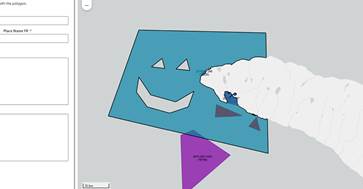
Étape 1 : Créer une soumission pour l’ordonnance 3 avec la nouvelle géométrie. Cette nouvelle géométrie peux venir d’un geoJSON, d’une ou plusieurs méthodes de géométrie dans la branche soumission à un seul polygone.
Étape 2 : Créer une deuxième soumission utilisant la méthode à plusieurs polygones, en choisissant la méthode Ordonnance à plusieurs polygones. Ceci créera l’ordonnance 2 avec tous les endroits restants.
Étape 3 : Choisissez l’ordonnance que vous voulez remplacer (OI 1)
Étape 4 : placer toues les lieux de cette ordonnance dans groupe 1
Étape 5 : enlever le lieux qui ce fait modifier, et indiquez qu’il n’est plus affecté. L’interdiction est couvert par l’étape 1 et la soumissions de l’OI 3
Étape 6 : ajouter les attributs appropriés à la soumission
Étape 7a : Sélectionnez l’OI 1 pour entamer son abrogation à la fin du module soumissions
Ou
Étape 7B : Sélectionnez l’OI 1 pour entamer son abrogation dans le module révisions.
Une fois complété, vous aurez initié l’abrogation de l’OI 1, soumis l’OI 2 et l’OI 3. Assurez vous de les activer ensemble.
5. Module 2 : Révision
Ce module vous permettra de réviser la soumission produite par le module précédant. Vous pourrez ajouter d’autres détails tel que des révisions à la description géographique, définir le bloc de signature, et identifier les dates d’émission et d’entrée en vigueur.
|
Étape |
Description |
||||
|
0. Initialisation |
Choisissez le bouton ‘révision’ dans l’onglet d’ordonnance de modification.
|
Le module initiera. Si vous n’avez pas la permission approprié, une alerte apparaitra et le module ce fermera. |
|||
|
|
Dans le premier menu, vous pouvez choisir une de trois options pour procéder. Choisissez l’option désiré.
|
||||
|
1.1 Cliquer sur la carte |
|
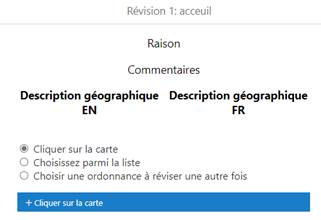
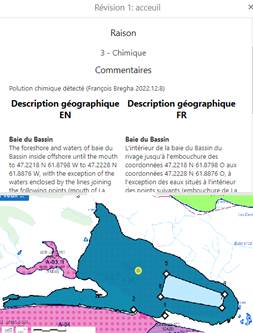
Clique le bouton bleu, et ensuite apposer un jeton sur la carte. Si un polygone valide existe, une image temporaire sera ajouté et une description sera ajouté au menu.
|
|||
|
1.2 Choisir parmi une liste |
|
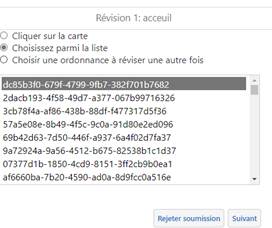
Vous pouvez aussi choisir d’une liste. Chaque item est représenté par son identifiant dans la base de donné. En cliquant sur un en particulier, la carte se déplacera, et une image temporaire sera ajouté à la carte. Une description sera aussi ajouté au menu.
|
|||
|
1.3 Choisir une ordonnance déjà révisé. |
|
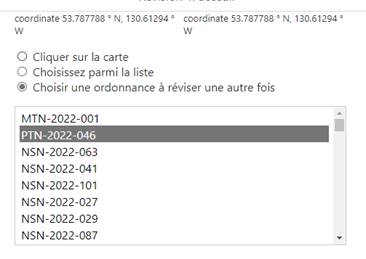
Vous pouvez aussi choisir d’une liste d’ordonnance déjà révisé. Chaque item est représenté par son numéro d’ordonnance. En cliquant sur un en particulier, la carte se déplacera, et une image temporaire sera ajouté à la carte. Une description sera aussi ajouté au menu.
|
|||
|
1.4 Rejeter la soumission |
|
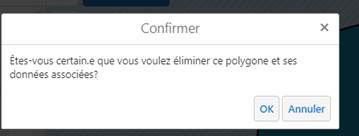
Vous pouvez rejeter la soumission. Pour ce faire, cliquer le boutton et un menu de confirmation apparaitra. Cliquer ok confirmera la rejection. La soumission sera éliminé de la base de donné et ne pourra plus être traité. |
|||
|
2. Redessiner |
|||||
|
2.1 Choisir le polygone |
Vous pouvez maintenant redessiner la soumission.
Ce menu sera masqué s’il n’y a qu’un seul polygone dans la soumission. Autrement, choisissez le polygone à redessiner, et procéder à l’étape 2.2. |
||||
|
|
Cliquer le boutton bleu et redessiner le polygone sur la carte. Une alerte vous demandera de confirmer le dessin. Si oui les deux formes seront combinés en une. |
||||
|
2.3 Découpage, coordonnés et numéro d’ordonnance.
|
En cliquant ‘suivant’, l’application entamera deux opérations importante.
Premièrement, si le polygone doit être découper pour s’agencer contre la côte. L’algorithme de découpage superposera le polygone avec la référence terrestre de l’IRMELL et enlèvera toute superposition. Une fois complété, de nouvelles coordonnées seront calculés et remplaceront la description géographique.
Deuxièmement, l’application calculera le numéro d’ordonnance d’interdiction approprié. Elle est généré d’après le tableur ‘la séquence’. L’année actuelle est calculé, suivi par le nombre + 1 d’ordonnances émise à date. Ensuite le titre est produit selont le système: Première lettre de la région, TN pour toxine, CH pour chimique, SN pour sanitaire, l’année, et le numéro de séquence. |
||||
|
3. Attributs |
|||||
|
3.1 Raisonnement |
|
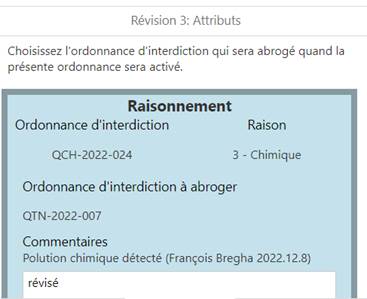
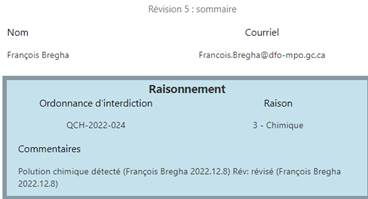
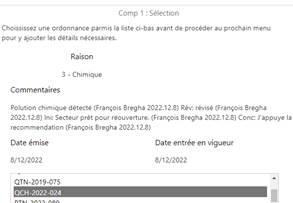
Le raisonnement de l’ordonnance est reproduite. Vous verrez le code de justification, le numéro d’ordonnance, l’ordonnance qu’il faut abroger en conséquence (s’il y a lieu) et le commentaires de la soumission.
Veuillez inscrire vos commentaires de révision ici. |
|||
|
|
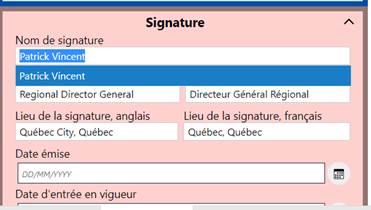
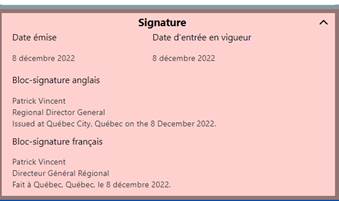
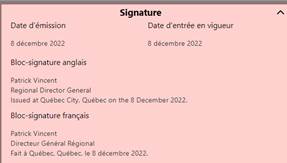
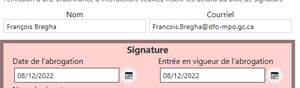
Dans le sous-menu de la signature, vous devez définir les détails associé au bloc de signature.
Le nom du signataire est une menu d’auto complétion. Tapez le nom de la personne, et s’il existe déjà dans la base de donnée, une ou plusieurs suggestions apparaitra.
Autrement vous pouvez écrire le nom, et le titre et le lieu de signature tel que désiré.
Identifié la date d’émission et la date de signature. Vous pouvez l’écrire directement, ou cliquer sur l’image du calendrier et choisissez la date voulu.
Par défaut, la date d’entrée en vigueur est identique à la date d’émission. |
||||
|
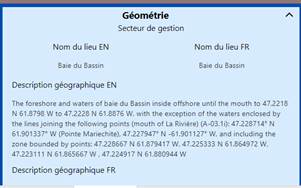
3.3 Géométrie |
|
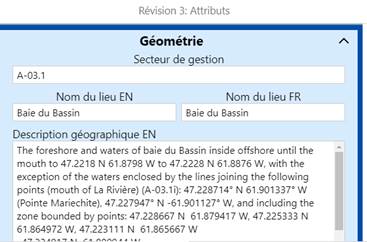
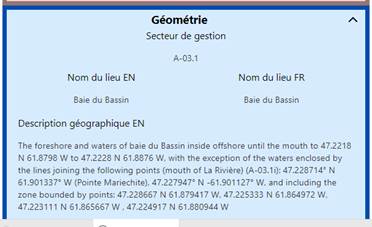
Dans ce sous-menu vous pouvez modifier les détails de la géométrie.
Les détails dans la base de donnée sont reproduites et peuvent être modifié au besoin. |
|||
|
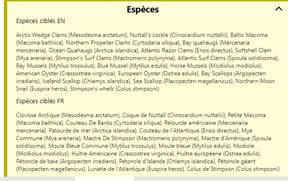
3.4 Espèces |
|
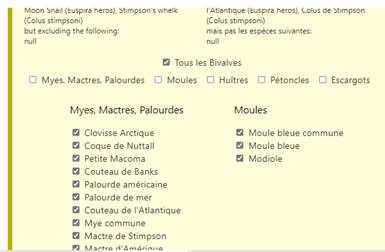
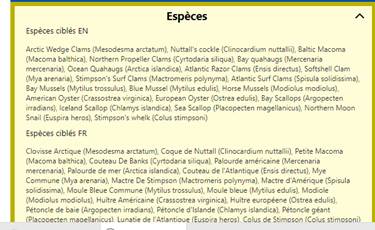
Ce sous-menu vous montrera la liste d’espèces ciblé par l’ordonnance.
Vous pouvez modifier la liste en cochant ou pas l’espèce désiré
Choisir l’option ‘tous les bivalves’ à deux effets : 1. Elle ajoutera la phrase ‘tous les bivalves’ pour introduire la description des espèces. 2. Elle fera en sorte que le public verront un polygone rouge opaque sur la carte.
Ne pas choisir cette option omettra cette phrase, et le polygone visible au publique sera un rouge hachuré.
|
|||
|
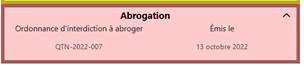
3.5 Abrogation |
|
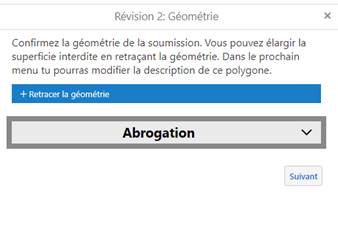
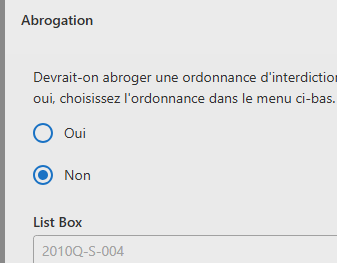
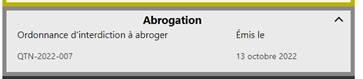
Par défaut ce menu est inactif. Si vous souhaitez initier l’abrogation en tandem avec cette soumission, coché oui.
Par après choisissez le numéro d’ordonnance à abroger.
En cliquant sur chaque item, la carte ce déplacera vers l’ordonnance choisi. |
|||
|
3.6 Créer les dates et les PDF |
En cliquant suivant l’application accomplira deux opérations.
Premièrement, les dates seront calculé basé sur l’information de la saisie de donnés. Le résultat sera un texte (jour – mois – année) dans les deux langues, ainsi que la date en format UNIX pour la base de données.
Deuxièmement, l’application produira des pdfs à partir de l’information saisie et des gabarits pdf sur serveur. Le prochain menu offrira à l’utilisateur l’option de voir le résultat de l’opération. Chaque générateur de pdf peut prendre du temps, dépendamment de votre connexion au serveur. |
||||
|
4. Sommaire |
|||||
|
4.1 Raisonnement |
|
Ce menu vous montrera les données saisie à date. S’il y a des erreurs, vous pouvez recommencer en cliquant le bouton ‘recommencer’.
Ce sous-menu reproduira les détails du raisonnement de l’ordonnance. |
|||
|
|
Ce sous-menu reproduira les détails de la signature de l’ordonnance. |
||||
|
|
Ce sous-menu reproduira les détails de la géométrie de l’ordonnance. |
||||
|
4.4 Espèces |
|
Ce sous-menu reproduira les détails des espèces de l’ordonnance. |
|||
|
4.5 Abrogation |
|
Ce sous-menu reproduira les détails de l’abrogation associé avec l’ordonnance. |
|||
|
|
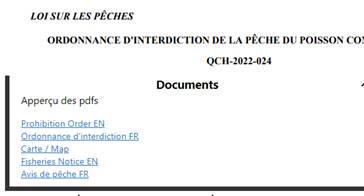
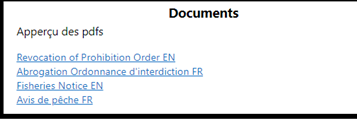
Ce sous-menu vous donnera accès aux pdfs généré par le logiciel.
Cliquer sur un des hyperlien ouvrira un nouveau onglet dans votre navigateur. Il y en a cinq à visualiser.
Si aucun pdf a été généré, cliquer sur le lien ouvrira un nouvel onglet avec la carte IRMELL interne.
|
||||
|
5. Séquence finale |
|||||
|
5.1 Modifier la base de données |
|
En cliquant le bouton ‘soumission’ à l’étape précédente, les données temporaires seront écrites dans la base de donné Une alerte indiquera que l’opération a été un succès. |
|||
|
5.2 Fin |
|
Par après, l’application traitera l’abrogation (s’il y en a un). Ensuite il construira la liste d’abonnés de la région et enverra un courriel indiquant que l’étape à été complété. La mémoire temporaire sera effacé, et la carte sera réinitialisé. Une fois toutes ces étapes fini, une alerte indiquera que la démarche a été accompli avec succès. |
|||
6. Module 3 : Activer
Ce module vous permettra de réviser l’ordonnance d’interdiction une dernière fois avant de l’activer.
|
Étape |
Description |
||||
|
0. Initialisation |
Choisir le boutton ‘Activer’ dans l’onglet ordonnances d’interdiction
|
||||
|
1. Intro |
|||||
|
1.1 Cliquer sur la carte |
|
Choisissez l’ordonnance d’interdiction à activer dans ce menu.
Vous pouvez cliquer sur la carte. Clique le bouton bleu, et ensuite apposer un jeton sur la carte. Si un polygone valide existe, une image temporaire sera ajouté et une description sera ajouté au menu.
|
|||
|
1.2 Choisir d’une liste |
|
Vous pouvez aussi choisir d’une liste. En cliquant sur une ordonnance en particulier, la carte se déplacera pour encadrer l’ordonnance et une image temporaire sera ajouté à la carte. Une description sera aussi ajouté au menu.
|
|||
|
2. Dernière révision |
|||||
|
2.1 Raisonnement |
|
Ce menu reproduira les données de l’ordonnance.
Ce sous-menu montre le raisonnement de l’ordonnance.
|
|||
|
|
Ce sous-menu montre les détails de la signature de l’ordonnance.
|
||||
|
2.3 Géométrie |
|
Ce sous-menu montre la géométrie de l’ordonnance.
|
|||
|
2.4 espèces |
|
Ce sous-menu montre les espèces de l’ordonnance.
|
|||
|
2.5 Abrogation |
|
Ce sous-menu montre l’abrogation associé avec l’ordonnance.
Si une ordonnance doit être abrogé en conséquence, n’oubliez pas de complété les modules d’abrogation! |
|||
|
2.6 ReRéviser |
|
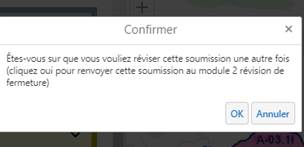
Si vous voyez des erreurs dans l’ordonnance, vous pouvez le re-réviser. Pour ce faire cliquer le boutton reréviser et confirmer votre intention. L’ordonnance pourra être traité dans le module révision une fois de plus. |
|||
|
2.7 Bâtir PDF |
L’application bâtira les pdfs avec les données de l’ordonnance. Il y aura un délai de temps, dépendamment de votre connexion au serveur. |
||||
|
3. Activer |
|||||
|
3.1 Courriels publics |
|
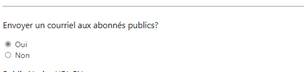
Compléter ce module enverra deux courriels. Un aux abonnées interne du PCCSM, et un autre aux abonnées publics.
Vous pouvez supprimer le courriel public en choisissant l’option ‘non’ dans ce menu. Par défaut l’option ‘oui’ est choisi. |
|||
|
|
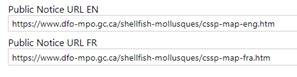
URL de référence est inclus ici. Chaque Région du MPO à une valeur par défaut |
||||
|
3.3 Télécharger pdf |
|
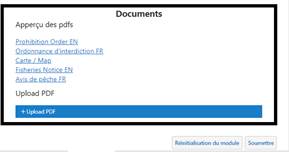
Vous pouvez pré-visualiser les pdf dans ce menu. Cliquer sur les hyperliens ouvrira le pdf dans un nouvel onglet de votre ordinateur.
Si vous voulez télécharger un pdf de l’ordonnance d’interdiction cliquez le boutton bleu et choisissez le fichier sur votre ordinateur.
Le document remplacera le pdf généré par le système. |
|||
|
4. Séquence finale |
|||||
|
|
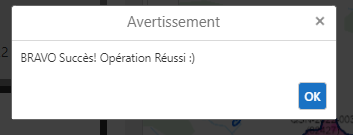
En cliquant le bouton ‘soumission’ à l’étape précédente, les données temporaires seront écrites dans la base de donné Une alerte indiquera que l’opération a été un succès. |
||||
|
4.2 Fin |
|
Par après, l’application traitera l’abrogation (s’il y en a un). Ensuite il construira la liste d’abonnés de la région et enverra un courriel indiquant que l’étape à été complété. La mémoire temporaire sera effacé, et la carte sera réinitialisé. Une fois toutes ces étapes fini, une alerte indiquera que la démarche a été accompli avec succès. |
|||
7. Module 4 : Initier Abrogation
Ce module vous permettra d’initier l’abrogation d’une ordonnance d’interdiction
|
Étape |
Description |
|||||
|
0. Initialisation |
Choisissez le bouton ‘initier abrogation’ dans le menu ordonnances d’interdiction
|
|||||
|
1. Intro |
||||||
|
|
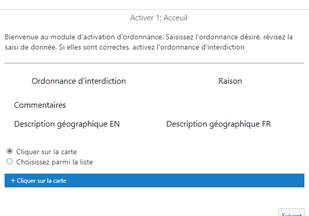
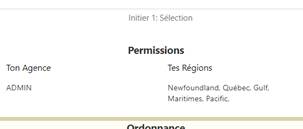
Votre expérience dans ce module dépends de vos permissions. L’ACIA, ECCC, et le MPO ont des habiletés différents pour initier l’abrogation.
Plus de précision dans la section ‘permissions’ de ce manuel |
|||||
|
1.2 Cliquer sur la carte |
|
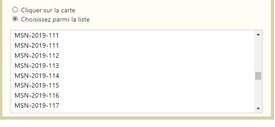
Vous pouvez cliquer sur la carte pour choisir une ordonnance à abroger. Clique le bouton bleu, et ensuite apposer un jeton sur la carte. Si un polygone valide existe, une image temporaire sera ajouté et une description sera ajouté au menu.
|
||||
|
1.3 Choisir d’une liste |
|
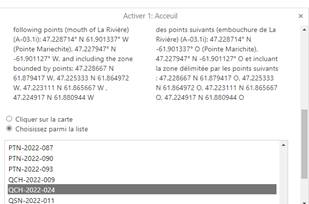
Vous pouvez aussi choisir d’une liste. Cliquez sur le nom d’une ordonnance sur la liste. En cliquant sur une ordonnance en particulier, la carte se déplacera pour encadrer le secteur, et une image temporaire sera ajouté à la carte. Une description sera aussi ajouté au menu. |
||||
|
2. Soumission |
||||||
|
2.1 Commentaires |
|
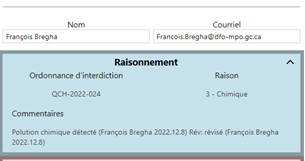
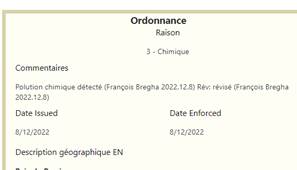
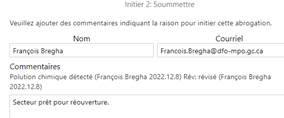
Dans ce menu, ajouter vos commentaires pour détailler pourquoi vous voulez initier l’abrogation de cette ordonnance. Les commentaires déjà associé avec cette ordonnance sont reproduite dans le menu. |
||||
|
3. Séquence finale |
||||||
|
3.1 Écrire à la base de donnée |
|
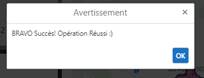
En cliquant le bouton ‘soumission’ à l’étape précédente, les données temporaires seront écrites dans la base de donné Une alerte indiquera que l’opération a été un succès. |
||||
|
3.2 fin |
|
Par après, l’application traitera l’abrogation (s’il y en a un). Ensuite il construira la liste d’abonnés de la région et enverra un courriel indiquant que l’étape à été complété. La mémoire temporaire sera effacé, et la carte sera réinitialisé. Une fois toutes ces étapes fini, une alerte indiquera que la démarche a été accompli avec succès. |
||||
8. Module 5 : Appuyer Abrogation
Ce module vous permettra d’appuyer une abrogation initié à l’étape précédente. Pour plus de détails consultez la section sur les permissions
|
Étape |
Description |
||||
|
0. Initialisation |
Cliquer le boutton ‘appuyer’ dans l’onglet Ordonnances d’interdiction. |
||||
|
1. Intro |
|||||
|
|
Votre expérience dans ce module dépends de vos permissions. L’ACIA, ECCC, et le MPO ont des habiletés différents pour initier l’abrogation.
Plus de précision dans la section ‘permissions’ de ce manuel |
||||
|
1.2 Choisir d’une liste |
|
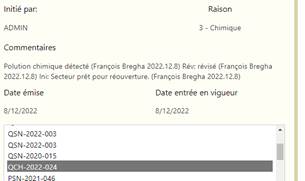
Cette liste reproduit toutes les ordonnances qui ont eu leur abrogation initié et doive être ‘appuyé’ avant d’être enlevé de la carte.
Vous pouvez aussi choisir d’une liste. Cliquez sur le nom d’une ordonnance sur la liste. En cliquant sur une ordonnance en particulier, la carte se déplacera pour encadrer le secteur, et une image temporaire sera ajouté à la carte. Une description sera aussi ajouté au menu. |
|||
|
2. Soumission |
|||||
|
|
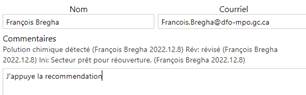
Dans ce menu, ajouter vos commentaires pour détailler pourquoi vous voulez initier l’abrogation de cette ordonnance. Les commentaires déjà associé avec cette ordonnance sont reproduite dans le menu. |
||||
|
2.2 Recommencer Abrogation |
|
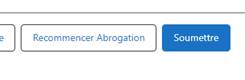
Si pour quelque raison, l’abrogation ne peut pas procéder, cliquer sur le bouton « recommencer abrogation » pour réinitialiser le processus. L’ordonnance devra être traité par le module 4 Initier abrogation une nouvelle fois. |
|||
|
3. Séquence finale |
|||||
|
3.1 Modifier la base de données |
|
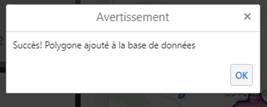
En cliquant le bouton ‘soumission’ à l’étape précédente, les données temporaires seront écrites dans la base de donné Une alerte indiquera que l’opération a été un succès. |
|||
|
3.2 Fin |
|
Par après, l’application traitera l’abrogation (s’il y en a un). Ensuite il construira la liste d’abonnés de la région et enverra un courriel indiquant que l’étape à été complété. La mémoire temporaire sera effacé, et la carte sera réinitialisé. Une fois toutes ces étapes fini, une alerte indiquera que la démarche a été accompli avec succès. |
|||
9. Module 6 : Compléter Abrogation
Ce module vous permets de finaliser les détails de l’abrogation. Une fois fini, les données seront migré vers l’archive et l’ordonnance sera enlevé de la carte publique.
|
Étape |
Description |
||||
|
0. initialisation |
Cliquez le boutton ‘compléter abrogation’ dans l’onglet des ordonnances d’interdiction.
|
||||
|
1. Intro |
|||||
|
1.1 Choisir d’une liste |
|
Cette liste reproduit toutes les ordonnances qui ont eu leur abrogation appuyé et doive être ‘complété’ avant d’être enlevé de la carte.
Vous pouvez choisir d’une liste. Cliquez sur le nom d’une ordonnance sur la liste. En cliquant sur une ordonnance en particulier, la carte se déplacera pour encadrer le secteur, et une image temporaire sera ajouté à la carte. Une description sera aussi ajouté au menu. |
|||
|
2. Détails |
|||||
|
|
Cette section défini la date d’abrogation ainsi que la date l’Abrogation entre en vigueur. Par défaut la date actuelle est inscrite dans le menu. Si vous voulez choisir une nouvelle date, inscrivez là, ou cliquez sur le bouton du calendrier et choisissez une nouvelle date. |
||||
|
|
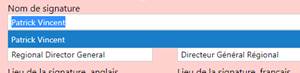
Dans le sous-menu de la signature, vous devez définir les détails associé au bloc de signature.
Le nom du signataire est une menu d’auto complétion. Tapez le nom de la personne, et s’il existe déjà dans la base de donnée, une ou plusieurs suggestions apparaitra.
Autrement vous pouvez écrire le nom, et le titre et le lieu de signature tel que désiré. |
||||
|
2.3 Documents séparés |
|
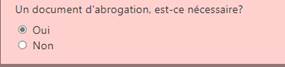
Si cette abrogation est faite toute seule, un pdf doit être généré. Choisissez l’option oui.
Cependant, si l’activation d’une ordonnance d’interdiction abroge une autre en conséquence, vous n’avez pas besoin d’un document d’abrogation. Dans ce cas, vous devez finaliser une transaction digitale qui accompagne ce qui a été déjà fait sur papier. Choisissez l’option ‘non’. |
|||
|
2.4 Bâtir les dates et les pdf |
En cliquant suivant l’application accomplira deux opérations.
Premièrement, les dates seront calculé basé sur l’information de la saisie de donnés. Le résultat sera un texte (jour – mois – année) dans les deux langues, ainsi que la date en format UNIX pour la base de données.
Deuxièmement, l’application produira des pdfs à partir de l’information saisie et des gabarits pdf sur serveur. Le prochain menu offrira à l’utilisateur l’option de voir le résultat de l’opération. Chaque générateur de pdf peut prendre du temps, dépendamment de votre connexion au serveur. |
||||
|
3. Sommaire |
|||||
|
Raisonnement |
|
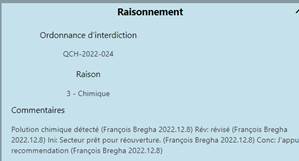
Ce menu reproduira les données de l’abrogation.
Ce sous-menu montre le raisonnement de l’ordonnance. |
|||
|
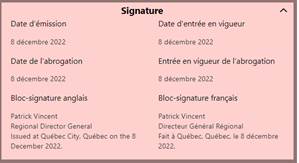
|
Ce sous-menu montre les détails de la signature de l’ordonnance.
|
||||
|
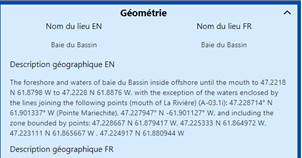
|
Ce sous-menu montre la géométrie de l’ordonnance.
|
||||
|
3.4 Documents et courriels publics |
|
Ce sous-menu vous donnera accès aux pdfs généré par le logiciel.
Cliquer sur un des hyperlien ouvrira un nouveau onglet dans votre navigateur. Il y en a cinq à visualiser.
Si aucun pdf a été généré, cliquer sur le lien ouvrira un nouvel onglet avec la carte IRMELL interne.
Compléter ce module enverra deux courriels. Un aux abonnées interne du PCCSM, et un autre aux abonnées publics.
Vous pouvez supprimer le courriel public en choisissant l’option ‘non’ dans ce menu. Par défaut l’option ‘oui’ est choisi. |
|||
|
4. Séquence finale |
|||||
|
4.1 Modifier la base de données |
|
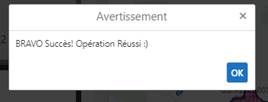
En cliquant le bouton ‘soumission’ à l’étape précédente, les données temporaires seront écrites dans la base de donné Une alerte indiquera que l’opération a été un succès. |
|||
|
4.2 Fin |
|
Par après, l’application traitera l’abrogation (s’il y en a un). Ensuite il construira la liste d’abonnés de la région et enverra un courriel indiquant que l’étape à été complété. La mémoire temporaire sera effacé, et la carte sera réinitialisé. Une fois toutes ces étapes fini, une alerte indiquera que la démarche a été accompli avec succès. |
|||


10. Module 7 : Mesure de conservation
Ce module vous permettra d’ajouter ou de modifier des polygones dans la base de données des mesures de conservation. Ces polygones vous permet de communiquer une interdiction relatif à la conservation au Canada. Elles peuvent être raffiné pour une combinaison spécifique d’espèces et de pêcheries affectés.
|
Étape |
Description |
||||
|
0. Initialisation |
Choisissez le bouton ‘mesure de conservation’ dans l’onglet Interdictions
|
||||
|
1. Départ |
|||||
|
1.1 Choisir un nouveau ou modifier un polygone existant |
|
Ce menu vous permets de choisir de créer un nouveau polygone ou de modifier un polygone qui existe déjà.
Passez à l’étape 5 si vous voulez modifier un polygone qui existe déjà. |
|||
|
2. Nouveau Polygone |
|||||
|
2.1 Choisir Secteur de gestion |
|
La première étape est de définir la géométrie du polygone.
Pour la méthode zone de gestion vous pouvez cliquer sur la carte. Clique le bouton bleu, et ensuite apposer un jeton sur la carte. Si un polygone valide existe, une image temporaire sera ajouté et une description sera ajouté au menu.
Vous pouvez aussi choisir d’une liste. Cliquez sur l’onglet pour montrer toutes les zones. Après avoir choisi une zone, la liste de secteurs apparaîtra. En cliquant sur un secteur particulier, la carte se déplacera pour encadrer le secteur, et une image temporaire sera ajouté à la carte. Une description sera aussi ajouté au menu.
|
|||
|
2.2 Draw Polygon |
|
Cliquer sur le bouton bleu et cliquer sur la carte pour ajouter un sommet au polygone. Une fois fini, l’image du polygone sera reproduit et les coordonnées des sommets seront ajouté à l’interface.
|
|||
|
2.3 Utiliser coordonnées |
|
Choisir cette option fera apparaitre une grande boite avec un bouton ‘digitiser’.
Inscriver les coordonnées dans la boite et cliquer le bouton pour faire apparaitre une polygone sur la carte, et les détails des coordonnées dans le menu.
Les coordonnées doivent être écrites en degrés décimaux, latitude suivi par longitude. Un N pour dénoter ‘Nord’, et un O ou W pour dénoter ‘Ouest’.
La décimale doit être indiqué par un point et non par une virgule. |
|||
|
2.4 Découpage et coordonnées |
Après avoir cliqué le boutton suivant, l’application découpera le polygone si le polygone doit être retracé pour s’agencer contre la côte. L’algorithme de découpage superposera le polygone avec la référence terrestre de l’IRMELL et enlèvera toute superposition. Une fois complété, de nouvelles coordonnées seront calculés et remplaceront la description géographique.
|
||||
|
3. Attributs |
|||||
|
3.1 Raisonnement |
|
Ce menu vous permets de définir les attributs du polygone.
Assignez une durée (indéfini, saisonnière, urgence)
Par défaut une mesure de conservation interdit la pêche peut importe l’auditoire ou la méthode.
Veuillez indiquer si un groupe devrait être exclus de la mesure. S’il y a des notes spéciales ajoutez les dans la case.
Ajoutez des commentaires internet et publics. En particulier des détails sur des limites de taille et de quota pour le public si nécessaire. |
|||
|
3.2 Dates |
|
Spécifiez les dates associés avec cette mesure.
Un polygone sera seulement visible au public si les conditions suivantes sont rencontrés : 1. Le polygone est ‘actif’ 2. La date actuelle est entre la date de début et la date de fin. |
|||
|
3.3 Géométrie |
|
Ce sous-menu vous permets de définir les attributs de la géométrie. Si le polygone à déjà des données, ils seront reproduits ici. Modifier les au besoin. |
|||
|
4. Espèces |
|||||
|
Vous devez maintenant ajouter des information d’attributs par espèce. Chaque sous-menu est identique, sauf pour l’espèce en question. Vous devez répéter l’étape 4 pour chaque espèce. |
|||||
|
4.1 cible |
|
Choisissez chaque espèces assujeti à cette mesure. Si tous les bivalves sont affectés, assurez vous de coché la case ‘tous les bivalves’
Vous pouvez cliquez la case ‘moules’ pour choisir toutes les moules, ou ‘huîtres’ pour choisir toutes les huîtres etc.
|
|||
|
5. Documents |
|||||
|
5.1 Documents |
|
Ajoutez le nom qui apparaitra sur l’IRMELL
Ajoutez un URL s’il y a un document web pour connecter avec cette mesure de conservation. |
|||
|
6. Modifier polygone existant |
|||||
|
6.1 Cliquer sur la carte |
|
Vous pouvez cliquer sur la carte pour modifier un polygone existant. Pour ce faire, clique le bouton bleu, et ensuite apposer un jeton sur la carte. Si un polygone valide existe, une image temporaire sera ajouté et une description sera ajouté au menu.
|
|||
|
6.2 Choisir d’une liste |
|
Vous pouvez aussi choisir d’une liste. Cliquez sur l’onglet pour choisir le type de polygone. Après avoir choisi un type, la liste de polygones associé à ce type apparaîtra. En cliquant sur un nom en particulier, la carte se déplacera pour encadrer le secteur, et une image temporaire sera ajouté à la carte. Une description sera aussi ajouté au menu.
Après cette étape, vous allez passer à l’étape 4. |
|||
|
7. Somaire |
|||||
|
7.1 Raisonnement |
|
Ce menu résumera la saisie de donnée accompli à date
Ce sous-menu réflètera le raisonnement associé avec le polygone.
This sub-menu will reflect the rationale associated with this polygon. |
|||
|
7.2 Géométrie |
|
CE sous-menu résumera les détails de la géométrie associé avec ce polygone. |
|||
|
7.3 Espèces |
|
Ce sous menu résumera les details des espèces associé avec ce polygone. |
|||
|
8. Séquence finale |
|||||
|
8.1 Modifier la base de données |
|
En cliquant ‘soumettre’ à l’étape précédente les données seront écrites à la base de donné. Une alerte apparaitra si l’opération a été effectué avec succès. |
|||
|
8.2 Fin |
|
Par après, la mémoire temporaire et la carte sont réinitialisé. Cet alerte apparaitra si cette opération a été accompli avec succès. |
|||














11. Module 8 : Modifier mesure de conservation
Ce module vous permets de modifier rapidement les dates d’une mesure de conservation. Elle sert aussi a effacé un polygone de la base de données
|
Étape |
Description |
||||
|
0. Setup |
Choisir ‘modifier mesure de conservation’ du menu |
||||
|
1. Déactivation |
|||||
|
1.1 Cliquer sur l carte |
|
Vous pouvez cliquer sur la carte pour modifier un polygone existant. Pour ce faire, clique le bouton bleu, et ensuite apposer un jeton sur la carte. Si un polygone valide existe, une image temporaire sera ajouté et une description sera ajouté au menu.
|
|||
|
1.2 Choisir d’une liste |
|
Vous pouvez aussi choisir d’une liste. Cliquez sur l’onglet pour choisir le type de polygone. Après avoir choisi un type, la liste de polygones associé à ce type apparaîtra. En cliquant sur un nom en particulier, la carte se déplacera pour encadrer le secteur, et une image temporaire sera ajouté à la carte. Une description sera aussi ajouté au menu. |
|||
|
2. Effacer |
|||||
|
2. Effacer |
Si vous voulez effacer le polygone, cliquez l’option ‘effacer’ et confirmer votre choix. Le polygone disparaitra de la base de donnée. |
||||
|
3. Déactiver |
|||||
|
3.1 Status du polygone |
|
Choisissez le status désiré du polygone. Si vous choisissez l’option ‘non’ le le polygone ne sera jamais visible au public. |
|||
|
3.2 Date |
|
Les dates dans la base de donnée sont reproduite ici. Modifiez les au besoin. |
|||
|
4. Séquence finale |
|||||
|
4.1 Écrire à la base de donnée |
|
Si vous cliquez soumettre à l’étape précédente, l’application modifiera la base de donnée avec votre saisie. Une alerte apparaitra quand la tâche est finie. |
|||
|
4.2 Fin |
|
Ensuite la mémoire temporaire est effacé et la carte est réinitialisé. Une alerte apparaitra une fois cette opération réussie. |
|||




12. Le site public
Le site public est accessible ici :
En: https://www.dfo-mpo.gc.ca/shellfish-mollusques/cssp-map-eng.htm
FR : https://www.dfo-mpo.gc.ca/shellfish-mollusques/cssp-map-fra.htm
Et elle illustre les données suivantes :
Une carte du canada
La couche de classification produite par ECCC
- Les polygones agréés sont en vert
- Les polygones restreintes et interdites sont en rouge
La couche des ordonnances d’interdictions
- Une ordonnance ‘toutes les bivalves’ sont en rouge
- Une ordonnance ‘pas toutes les bivalves’ sont en rouge hachuré
La couche des ordonnances dans l’archive qui seront abrogés
La couche des mesures de conservation
- Une mesure ‘toutes les bivalves’ sont en rouge
- Une mesure ‘pas toutes les bivalves’ sont en rouge hachuré
La couche des secteurs de gestion
-
Transparente avec un contour en bleu et un titre
au milieu